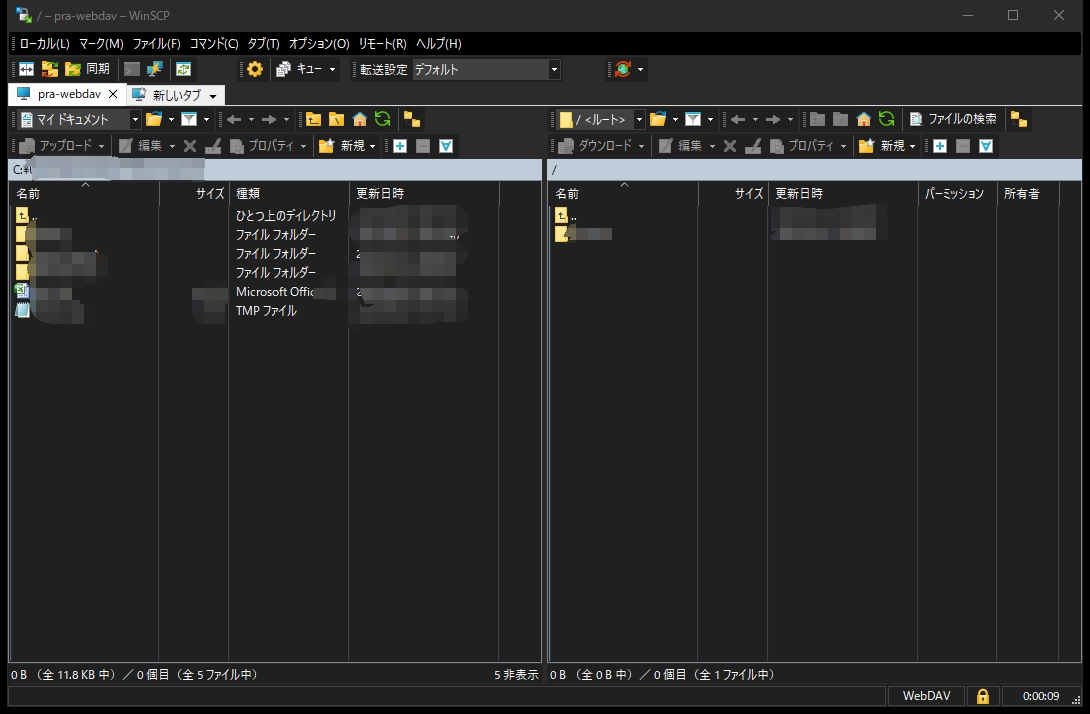
パソコン ー Windows
下記のソフトでの接続をお勧めします。
他のwebdavプロトコルに対応したソフトウェアで接続することもできます。
RaiDrive --------(ダウンロードlink)
WinSCP --------(ダウンロードlink)
RaiDrive
RaiDriveはwebdavサーバーを共有ファイルと同じように使うことができます。
注釈
公共のパソコンではなく、私用のパソコンでご利用ください。
①「追加」をクリックする。
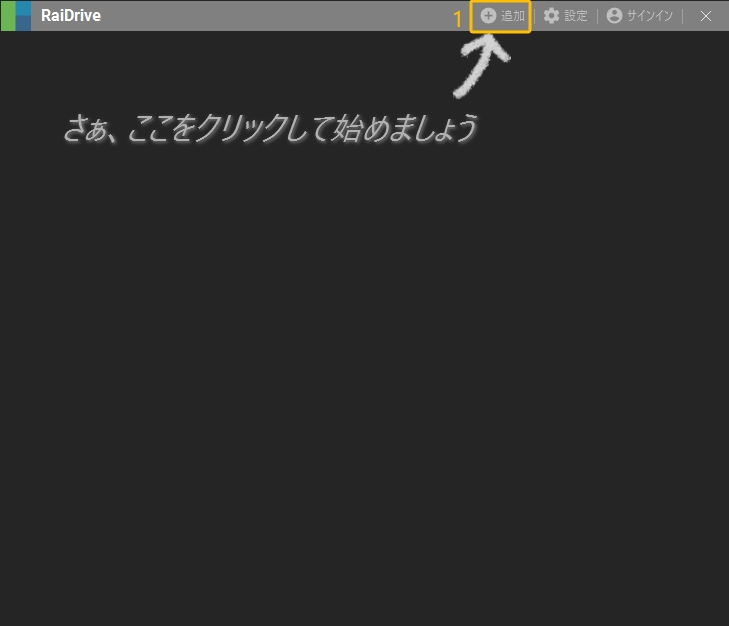
①「NAS」をクリックする。
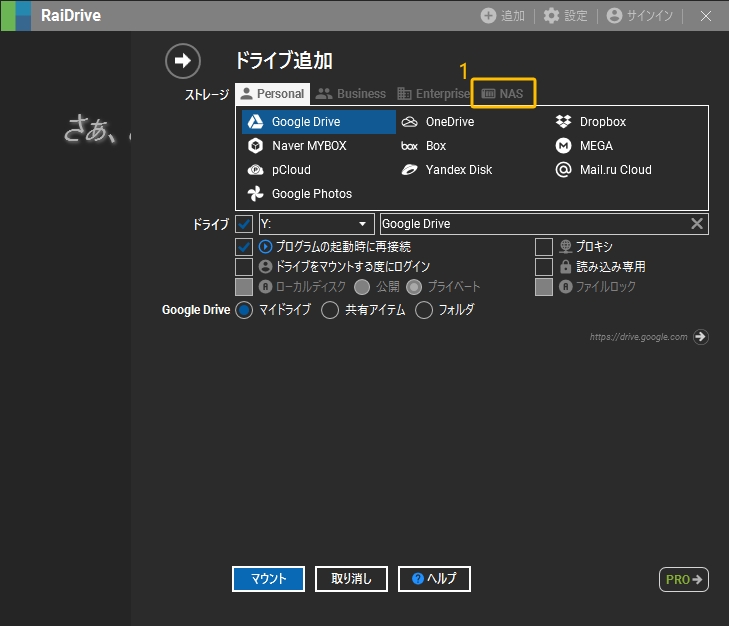
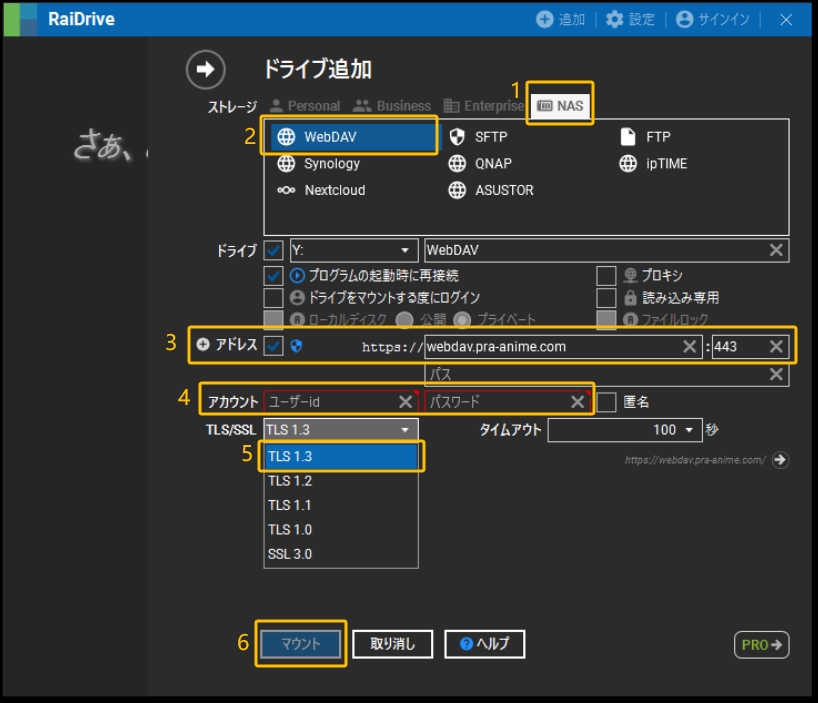
①「NAS」をチェックする。
②「WebDav」をチェックする。
③「アドレス」に「
webdav.pra-anime.com
」と入力する。
④「アカウント」の「ユーザーid」と「パスワード」を入力する。
※各顧客により異なる。
⑤「TLS1.3」を選択します。
⑥「マウント」をクリックする。
RaiDriveは自動的にWebDavサーバーに接続し、フォルダを開きます。
①自動でフォルダが開かない場合は、「ボタン1」を使って手動でフォルダを開くことができます。
②「ボタン2」を使用してRaiDriveのウィンドウを閉じることができます。ウィンドウを閉じることでWebDavサーバーとの接続が切れません。

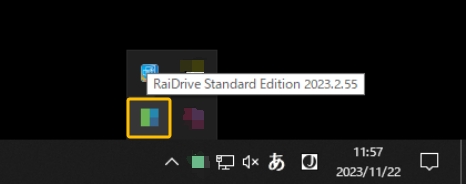
RaiDriveのウィンドウを閉じると右下に縮小されますダブルクリックまたは右クリックでウィンドウを開くことができます。
注釈
Windows起動時に自動的にRaiDriveが起動します。
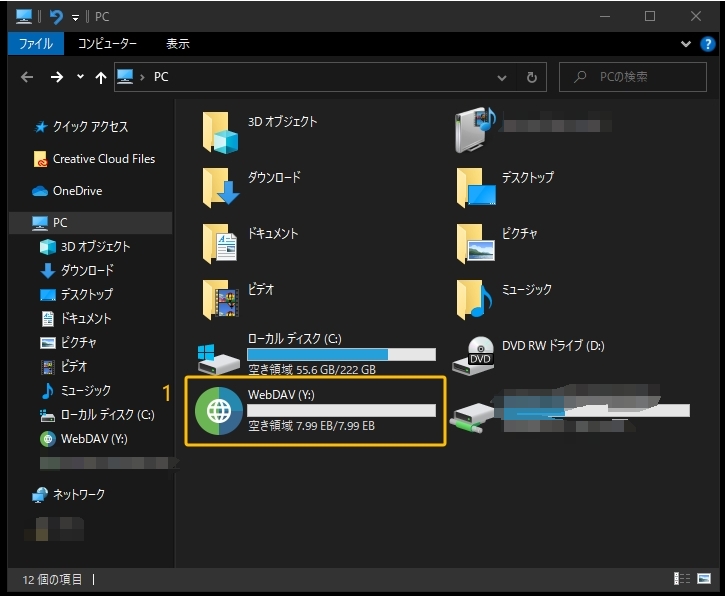
WebDavは[PC]から見つけることができます。
WinSCP
WinSCPはwebdavサーバーをFTPと同じように使えます。
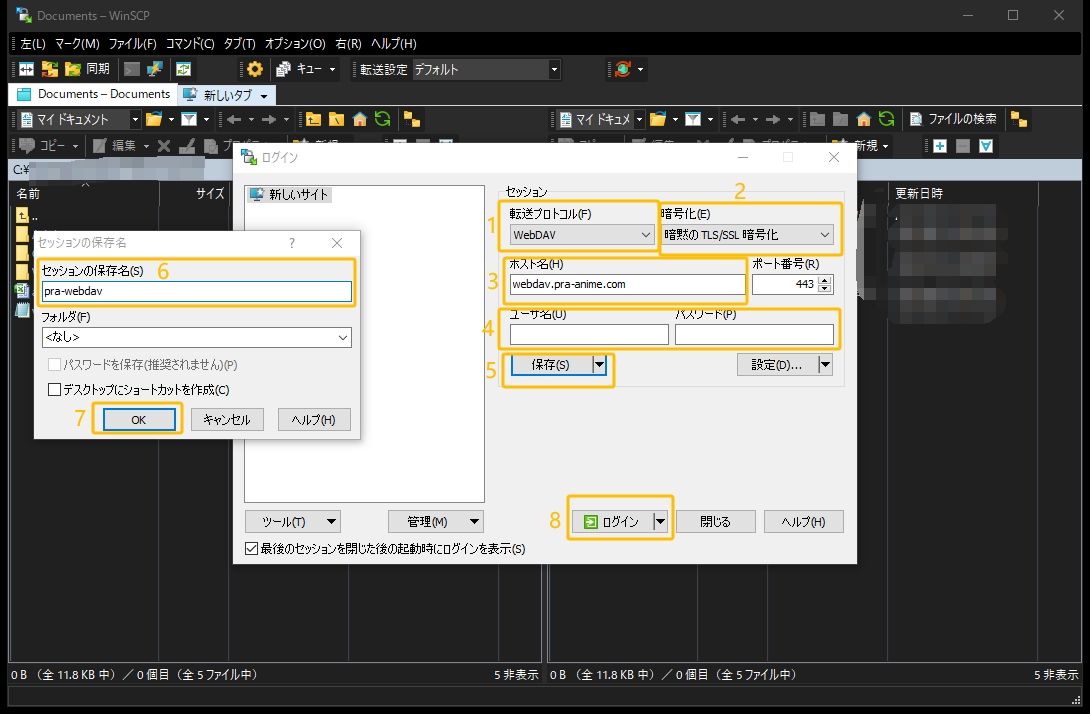
「新しいサイト」をクリックする。
①「転送プロトコル」は「WebDav」を選択する。
②「暗号化」は「暗黙のTLS/SSL暗号化」を選択する。
③「ホスト名」に「
webdav.pra-anime.com
」と入力する。
「ポート番号」はそのまま「
443
」にします。
④「ユーザ名」と「パスワード」を入力する。
※各顧客により異なる。
⑤⑥⑦このログイン情報は保存できます。
⑧「ログイン」をクリックする。
※以上で接続手順は終了です。適宜共有するファイルをダウンロード/アップロードしご利用ください。