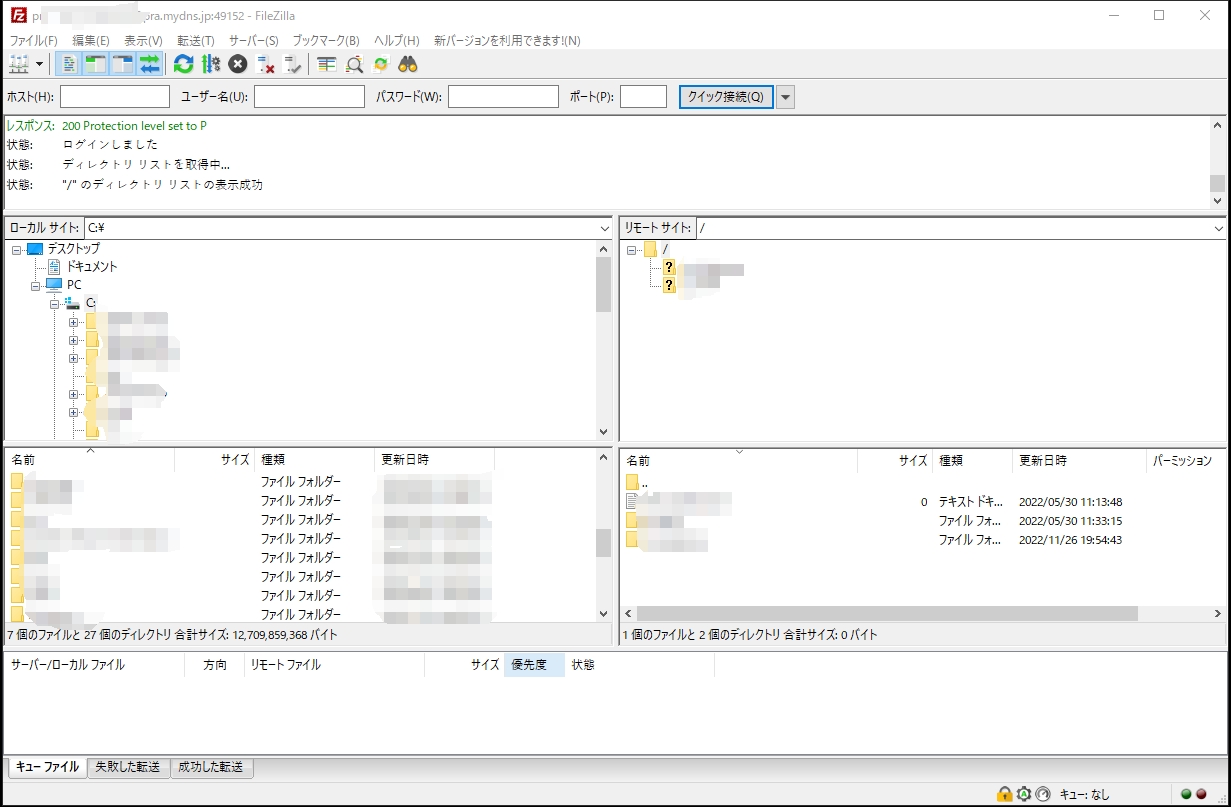
パソコン ー Windows
下記のソフトでの接続をお勧めします。
他のftpプロトコルに対応したソフトウェアで接続することもできます。
WinSCP --------(ダウンロードlink)
FileZilla --------(ダウンロードlink)
WinSCP
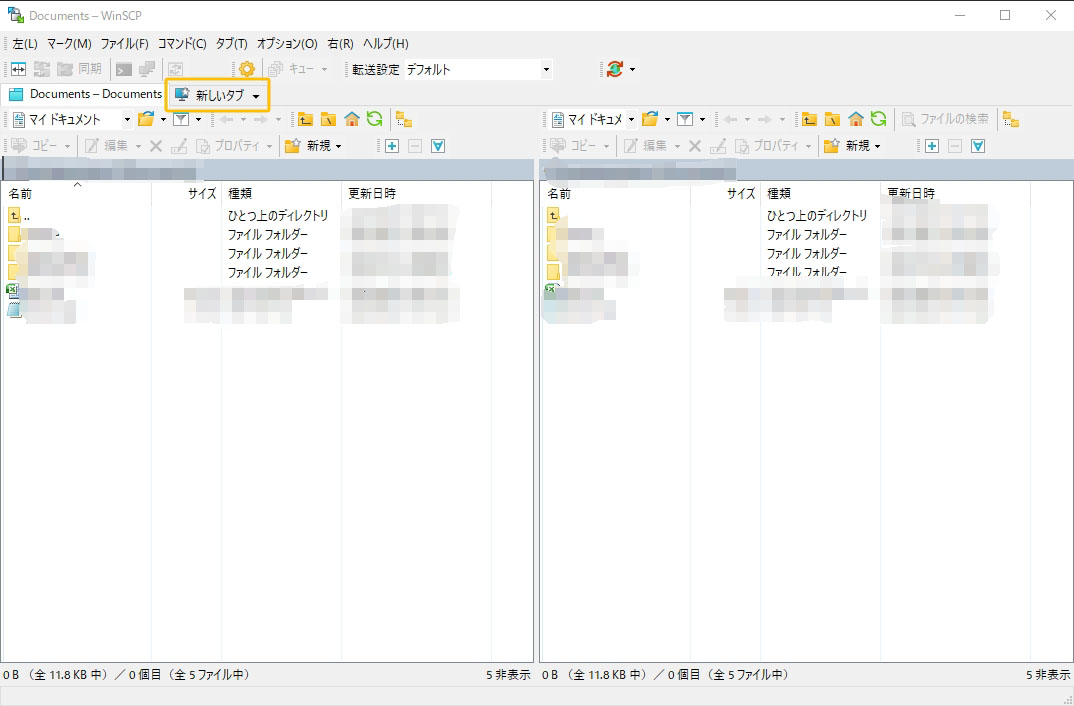
①「新しいタプ」をクリックする。
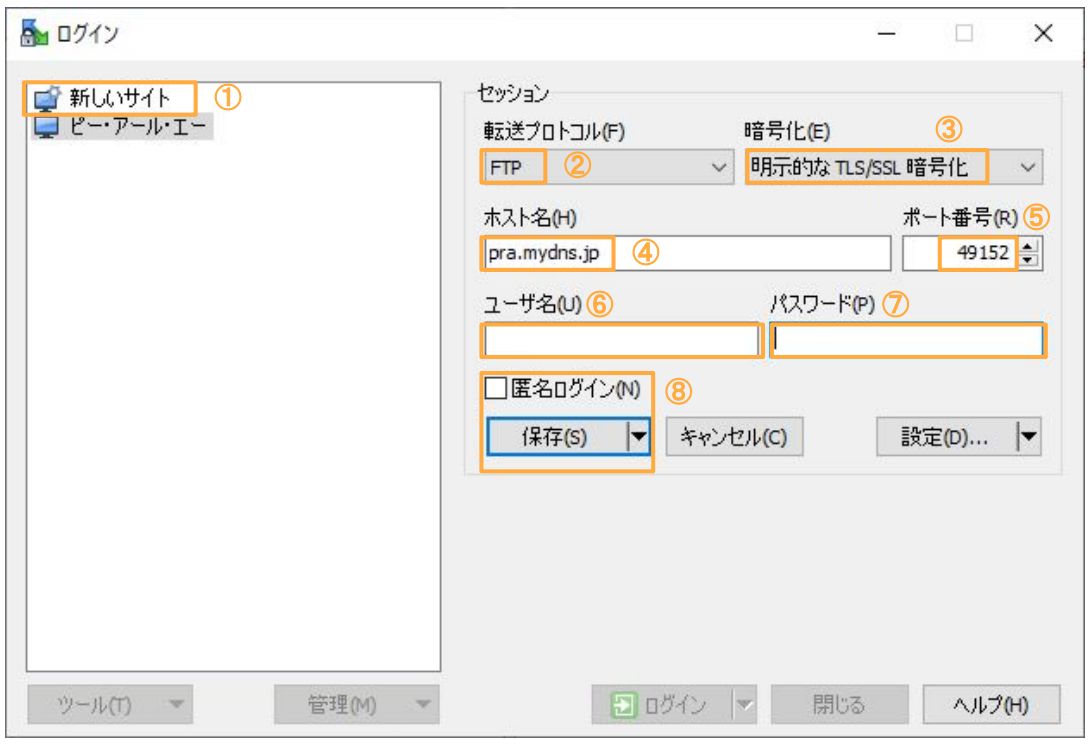
①「新しいサイト」をクリックする。
②「転送プロトコル」は「FTP」を選択する。
③「暗号化」は「明示的なTLS/SSL暗号化」を選択する。
④「ホスト名」に「
pra.mydns.jp
」と入力する。
⑤「ポート番号」に「
49152
」と入力する。
⑥「ユーザ名」にユーザ名を入力する。
※各顧客により異なる。
⑦「パスワード」にパスワードを入力する。
※各顧客により異なる。
⑧「匿名ログイン」にチェックが付いていないことを確認し、「保存」をクリックする。
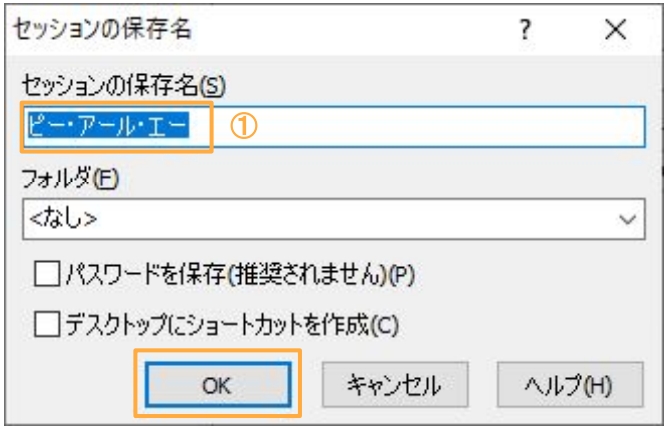
①「セッションの保存名」のウィンドウが表示されるため、 分かりやすい任意の名前を入力し、「OK」をクリックする。 例) ピー・アール・エー
※「フォルダ」は「<なし>」のままでOK。
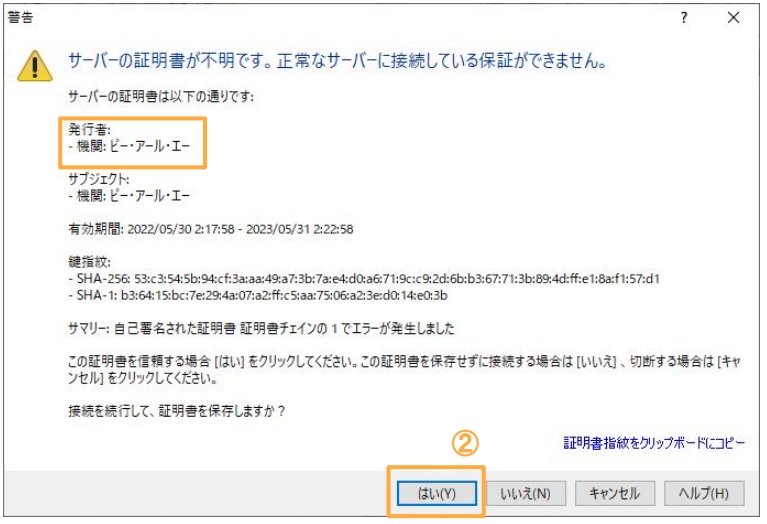
②初回接続時に下の画像のような証明書確認の警告が表示されるため、「発 行者:ピー・アール・エー」となっていることを確認のうえ、 「はい」をクリックする。
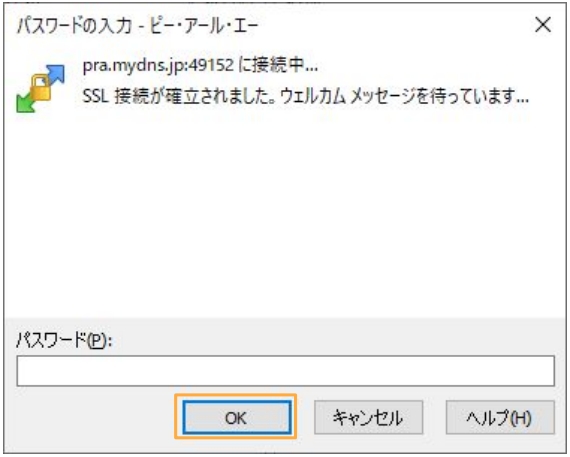
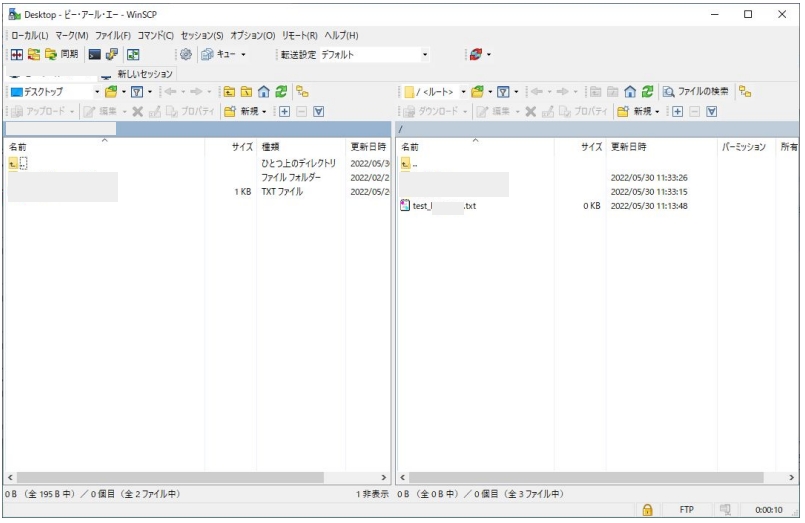
パスワード入力画面が表示されるため、事前に共有しているパスワードを入力し、「OK」をクリックする。 指定されたルートフォルダにアクセスできることを確認する。
※以上で接続手順は終了です。適宜共有するファイルをダウンロード/アップロードしご利用ください。
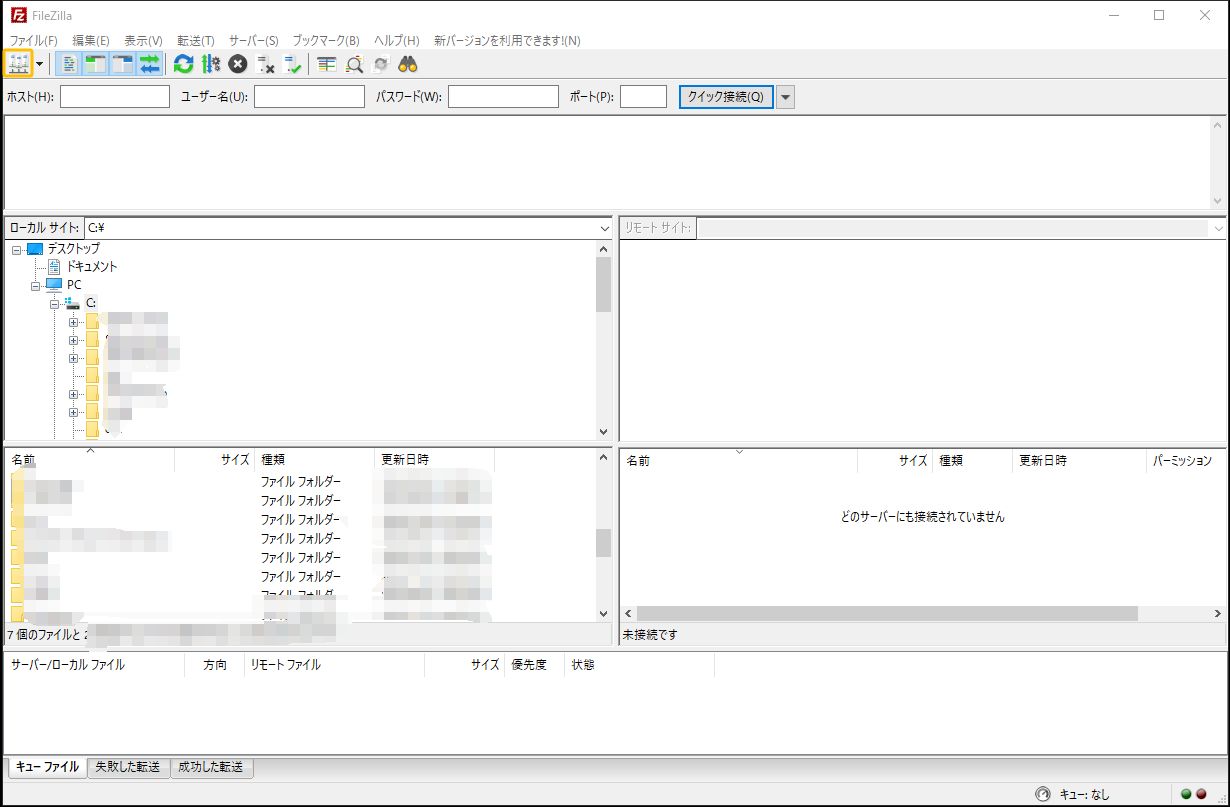
FileZilla
①「サイトマネージャーを開きます」をクリックする。
①「新しいサイト」をクリックする。
②名前を変更する。
③「ホスト」に「
pra.mydns.jp
」と入力する。
④「ポート」に「
49152
」と入力する。
⑤「ユーザ名」にユーザ名を入力する。
※各顧客により異なる。
⑥「パスワード」にパスワードを入力する。
※各顧客により異なる。
⑦「接続」をクリックする。

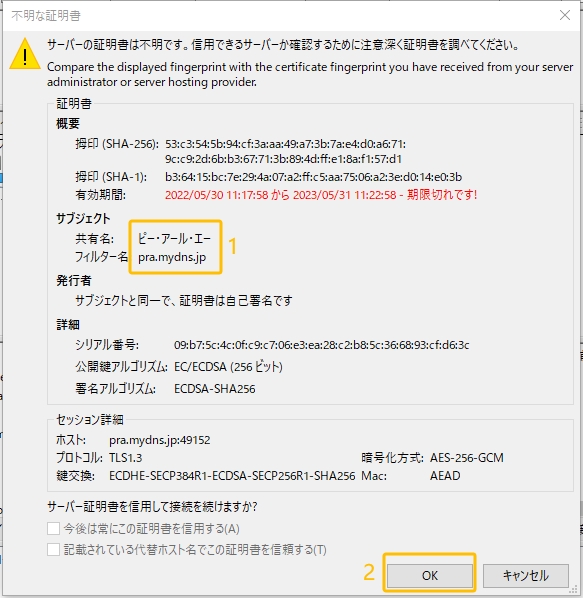
初回接続時に下の画像のような証明書確認の警告が表示されるため、「共有名:ピー・アール・エー」となっていることを確認のうえ、「OK」をクリックする。
※以上で接続手順は終了です。適宜共有するファイルをダウンロード/アップロードしご利用ください。